
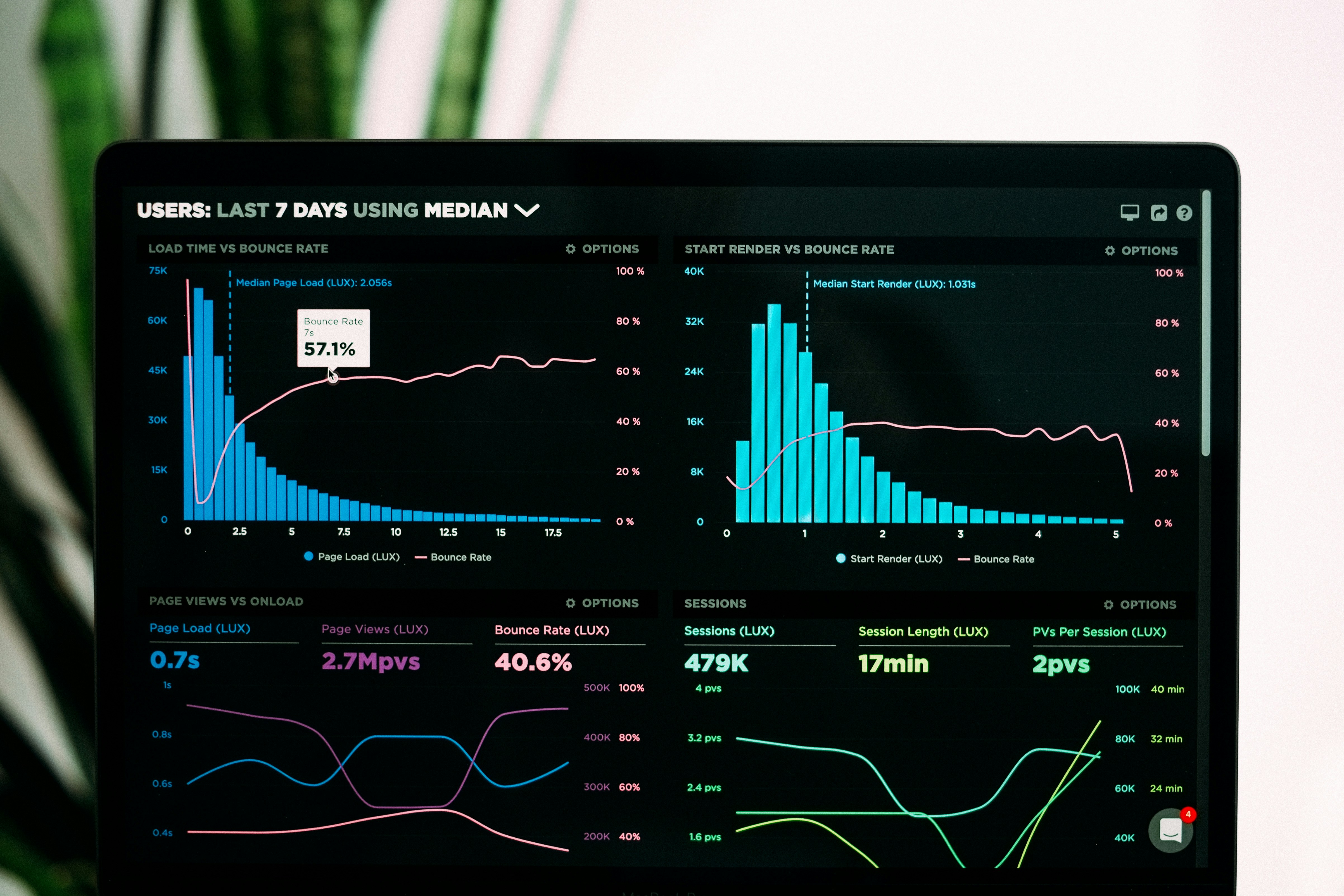
📊 Cómo crear tu primer dashboard en Power BI paso a paso (Guía completa 2026)
Crear un dashboard en Power BI puede parecer complicado al inicio, pero en realidad es un proceso bastante ordenado si sabes qué pasos seguir. Con esta herramienta puedes convertir datos simples de Excel en reportes visuales, interactivos y profesionales.
En esta guía aprenderás cómo crear tu primer dashboard en Power BI desde cero, qué datos necesitas, cómo importarlos, cómo crear gráficos, cómo usar filtros y cómo organizar el diseño para que se vea profesional.
✅ ¿Qué es un dashboard en Power BI?
Un dashboard es un panel visual que muestra información importante mediante gráficos, tarjetas, tablas e indicadores. Su objetivo es resumir datos complejos en una vista clara y fácil de entender.
Por ejemplo, en lugar de revisar una hoja de Excel con cientos de filas de ventas, puedes crear un dashboard que muestre:
- Ventas totales
- Productos más vendidos
- Clientes principales
- Ventas por mes
- Ventas por ciudad
- Indicadores de crecimiento
📁 Paso 1: Prepara tus datos antes de abrir Power BI
Antes de crear cualquier dashboard, necesitas tener tus datos organizados. Power BI funciona mejor cuando la información está estructurada en tablas claras.
Puedes usar datos desde Excel, Google Sheets, archivos CSV, bases de datos o sistemas empresariales. Para empezar, lo más recomendable es usar una tabla sencilla en Excel.
Ejemplo de tabla para practicar
Puedes crear una hoja llamada Ventas con estas columnas:
- ID Venta
- Fecha
- Producto
- Categoría
- Cliente
- Ciudad
- Vendedor
- Cantidad
- Precio Unitario
- Total Venta
La columna Total Venta puede calcularse multiplicando la cantidad por el precio unitario.
🧹 Paso 2: Limpia y ordena la información
Una parte muy importante del trabajo en Power BI es la limpieza de datos. Si los datos están mal escritos, duplicados o incompletos, el dashboard puede mostrar resultados incorrectos.
Antes de importar tu archivo, revisa lo siguiente:
- Que no haya filas vacías
- Que las fechas tengan el mismo formato
- Que los nombres de productos estén escritos igual
- Que no existan valores duplicados innecesarios
- Que los números estén en formato correcto
- Que las columnas tengan nombres claros
💻 Paso 3: Abre Power BI Desktop
Una vez que tengas tus datos listos, abre Power BI Desktop. Esta es la aplicación gratuita de Microsoft que permite crear reportes y dashboards desde tu computadora.
Al iniciar Power BI verás una interfaz con varias secciones:
- Vista de informe: donde se diseñan los gráficos
- Vista de datos: donde se revisan las tablas
- Vista de modelo: donde se conectan tablas entre sí
- Panel de campos: donde aparecen las columnas importadas
- Panel de visualizaciones: donde eliges gráficos y tarjetas
📥 Paso 4: Importa tus datos desde Excel
Para cargar tu archivo en Power BI, sigue estos pasos:
- Haz clic en Obtener datos
- Selecciona Excel
- Busca tu archivo
- Selecciona la hoja donde están tus datos
- Haz clic en Cargar
Después de cargar la información, Power BI mostrará tus columnas en el panel derecho. Desde ahí podrás empezar a crear gráficos.
🔧 Paso 5: Transforma los datos si es necesario
Power BI incluye una herramienta llamada Power Query, que permite limpiar y transformar datos antes de usarlos en el reporte.
Con Power Query puedes:
- Eliminar columnas innecesarias
- Cambiar nombres de columnas
- Corregir tipos de datos
- Eliminar filas vacías
- Separar columnas
- Unificar textos
Por ejemplo, si la columna de fecha aparece como texto, debes cambiarla a tipo Fecha. Si la columna de ventas aparece como texto, debes cambiarla a número decimal o número entero.
📊 Paso 6: Crea tus primeras medidas DAX
Las medidas DAX sirven para calcular indicadores dentro de Power BI. No siempre son obligatorias al inicio, pero hacen que tu dashboard sea mucho más profesional.
Para crear una medida, haz clic derecho sobre tu tabla y selecciona Nueva medida.
Medida 1: Ventas totales
Ventas Totales = SUM(Ventas[Total Venta])
Medida 2: Productos vendidos
Productos Vendidos = SUM(Ventas[Cantidad])
Medida 3: Clientes únicos
Clientes Únicos = DISTINCTCOUNT(Ventas[Cliente])
Medida 4: Ticket promedio
Ticket Promedio = AVERAGE(Ventas[Total Venta])
Estas medidas te permitirán crear indicadores clave en la parte superior del dashboard.
🧩 Paso 7: Agrega tarjetas KPI
Las tarjetas KPI son visualizaciones simples que muestran un número importante. Son ideales para la parte superior del dashboard.
Puedes crear tarjetas para:
- Ventas totales
- Productos vendidos
- Clientes únicos
- Ticket promedio
Para hacerlo:
- Selecciona el visual de Tarjeta
- Arrastra la medida que quieres mostrar
- Ubica la tarjeta en la parte superior
- Ajusta tamaño, color y formato
📈 Paso 8: Crea un gráfico de ventas por mes
Uno de los gráficos más importantes en un dashboard de ventas es la evolución mensual. Este gráfico permite ver si las ventas suben, bajan o se mantienen.
Para crearlo:
- Selecciona un gráfico de líneas
- Coloca la columna Fecha en el eje X
- Coloca Ventas Totales en valores
- Ajusta el formato para que se vea limpio
Este gráfico ayuda a identificar temporadas fuertes, caídas de ventas y tendencias.
📦 Paso 9: Crea un gráfico de productos más vendidos
Este gráfico te ayuda a identificar qué productos generan más ventas o cuáles tienen mayor demanda.
Para hacerlo:
- Selecciona un gráfico de barras horizontales
- Coloca Producto en el eje
- Coloca Cantidad o Ventas Totales en valores
- Ordena de mayor a menor
Un gráfico de barras horizontales suele ser mejor que uno vertical cuando los nombres de productos son largos.
🌎 Paso 10: Agrega ventas por ciudad
Si tu tabla tiene una columna de ciudad, puedes analizar dónde se vende más.
Puedes usar:
- Gráfico de barras por ciudad
- Mapa
- Tabla con ciudades y ventas
Si estás empezando, te recomiendo usar primero un gráfico de barras. Es más simple, rápido y claro.
🎛️ Paso 11: Agrega filtros interactivos
Los filtros permiten que el usuario explore el dashboard. En Power BI se conocen como segmentadores o slicers.
Puedes agregar filtros para:
- Fecha
- Ciudad
- Categoría
- Vendedor
- Producto
Por ejemplo, si agregas un filtro de ciudad, el usuario podrá ver solo las ventas de Lima, Arequipa, Cusco u otra ubicación.
🎨 Paso 12: Mejora el diseño visual del dashboard
Un dashboard profesional no depende solo de los gráficos. También importa mucho la organización visual.
Para que tu dashboard se vea mejor:
- Usa pocos colores
- Deja espacios entre gráficos
- Alinea los elementos
- Usa títulos claros
- Evita fondos muy cargados
- No mezcles demasiadas tipografías
Distribución recomendada
-----------------------------------------
| KPI 1 | KPI 2 | KPI 3 | KPI 4        |
-----------------------------------------
| Ventas por mes                       |
-----------------------------------------
| Productos top | Ventas por ciudad    |
-----------------------------------------
| Categoría     | Tabla de detalle     |
-----------------------------------------
Esta estructura es simple, clara y funciona muy bien para principiantes.
🧠 Paso 13: Agrega una tabla de detalle
Además de gráficos, es útil agregar una tabla con datos detallados para que el usuario pueda revisar información específica.
Puedes incluir:
- Fecha
- Producto
- Cliente
- Ciudad
- Total Venta
Esta tabla debe ir en la parte inferior del dashboard, porque es información de apoyo.
⚡ Paso 14: Crea un indicador de crecimiento
Si quieres que tu dashboard se vea más profesional, puedes agregar una medida de crecimiento mensual.
Crecimiento % =
DIVIDE(
    [Ventas Totales] - CALCULATE([Ventas Totales], PREVIOUSMONTH(Ventas[Fecha])),
    CALCULATE([Ventas Totales], PREVIOUSMONTH(Ventas[Fecha]))
)
Este indicador permite comparar el rendimiento actual con el mes anterior.
🔍 Paso 15: Revisa si el dashboard responde correctamente
Antes de publicar o compartir tu dashboard, revisa que todo funcione bien.
Comprueba lo siguiente:
- Los filtros cambian todos los gráficos
- Las tarjetas KPI muestran valores correctos
- Los gráficos están ordenados
- No hay datos duplicados
- Los colores se ven bien
- Los títulos son claros
Si algo no coincide, revisa los datos o las medidas DAX.
🚫 Errores comunes al crear tu primer dashboard
- Usar demasiados gráficos
- No limpiar los datos antes de importarlos
- Usar colores muy fuertes
- No colocar títulos en los gráficos
- Crear KPIs sin revisar las fórmulas
- No ordenar los gráficos de mayor a menor
- Usar tablas enormes sin filtros
La mayoría de errores se evitan planificando el dashboard antes de diseñarlo.
💼 Ejemplo práctico: dashboard de ventas básico
Para tu primer proyecto, puedes crear un dashboard de ventas con estos elementos:
- 4 tarjetas KPI arriba
- 1 gráfico de ventas por mes
- 1 gráfico de productos más vendidos
- 1 gráfico de ventas por ciudad
- 1 gráfico por categoría
- Filtros por fecha, ciudad y vendedor
Con esta estructura ya tendrás un dashboard funcional, útil y visualmente profesional.
📌 Consejos finales para que tu dashboard se vea profesional
- Usa máximo 3 colores principales
- Coloca los KPIs más importantes arriba
- Evita llenar todo el espacio
- Usa gráficos simples y claros
- Piensa en la persona que leerá el reporte
- Prioriza información útil, no decoración
✅ Conclusión
Crear tu primer dashboard en Power BI no es tan difícil si sigues un proceso ordenado. Primero debes preparar los datos, luego importarlos, limpiarlos, crear medidas, agregar gráficos y finalmente mejorar el diseño visual.
Power BI es una herramienta muy poderosa para estudiantes, empresas y emprendedores porque permite transformar datos simples en reportes profesionales e interactivos.
Si estás empezando, lo mejor es crear un dashboard sencillo de ventas y luego ir agregando nuevas funciones poco a poco.